セキュリティ設定チェックについて
アプリの安全性チェックは、Android 端末本体のセキュリティに関する設定についてもスキャンを行います。
安全でないシステム設定が検出された場合は、設定変更のご検討をお願いいたします。
安全でないシステム設定が検出された場合は、設定変更のご検討をお願いいたします。
ご注意
Android 端末によって、表示される項目や設定方法が異なる場合があります。
※ 設定の方法に不明点があれば、Android 端末の製造メーカー様へご相談をお願いいたします。
Android 端末によって、表示される項目や設定方法が異なる場合があります。
※ 設定の方法に不明点があれば、Android 端末の製造メーカー様へご相談をお願いいたします。
設定が不要と思われる項目については、[次回から表示しない] をタップすることで検出から外すことも可能です。
※ 検出から外した項目を再度検出の対象にするには、セキュリティ対策ツール for Android の再インストールが必要です。
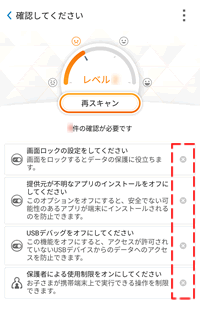
※ 検出から外した項目を再度検出の対象にするには、セキュリティ対策ツール for Android の再インストールが必要です。
-
セキュリティ対策ツール for Android を起動します。
-
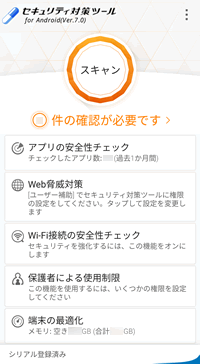
Android 端末のセキュリティに関する設定に問題がある場合、メイン画面が以下のように表示されます。
[ 件の確認が必要です ] をタップします。
 ご注意
ご注意
不正アプリ、個人情報を収集するアプリ、脆弱性のあるアプリが検出された場合は、メイン画面が以下のように赤く表示されます。
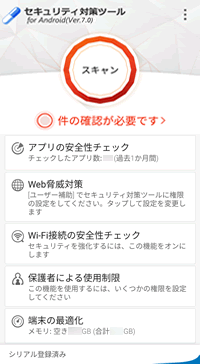
その場合は、[ 件の確認が必要です ] をタップし、検出されたアプリのアンインストールまたは承認をお願いいたします。
-
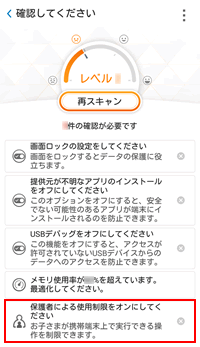
検出内容が表示されます。
システム設定を変更する場合は、各項目の設定を行ってください。
※ 端末の設定状況によっては、以下の画像と表示される項目が異なります。
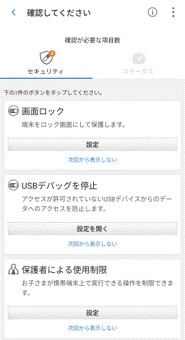
項目によって設定手順が異なります。以下から設定内容をお選びください。
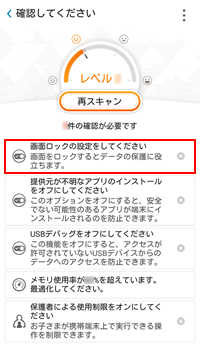
画面ロックの設定をしてください
ご注意
画面ロックの解除ができない場合は、 Android 端末の画面を開くことができません。
その際は、Android 端末の製造メーカー様へご相談をお願いいたします。
画面ロックの解除ができない場合は、 Android 端末の画面を開くことができません。
その際は、Android 端末の製造メーカー様へご相談をお願いいたします。
-
[ 設定 ] をタップします。
-
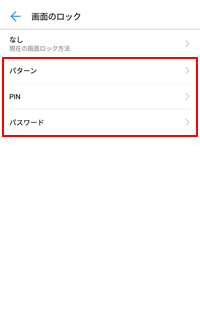
設定したい項目をタップします。
※端末によっては顔認証や指紋認証など、様々なロック解除方法の選択が可能です。
詳細につきましては、Android端末の製造メーカー様へご相談をお願いいたします。
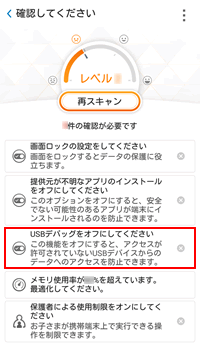
USB デバッグをオフにしてください
-
[ 設定を開く ] をタップします。
-
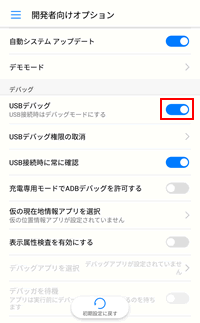
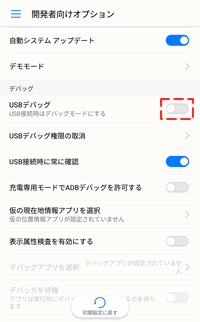
[ USB デバッグ ] をタップします。
 マークが表示されている場合が「オン」、
 マークが表示されている場合は「オフ」の状態です。
-
「 オフ 」 の状態に切り替わったことをご確認ください。
保護者による使用制限をオンにしてください
-
[ 設定 ] をタップします。
-
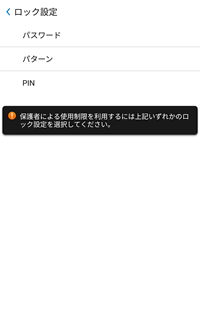
「 ロック設定 」 の画面が表示されます。
「 パスワード 」、「 パターン 」、「 PIN 」 のうち、お好みのロック方法を選択し、初回のロック設定を行ってください。
※ Android 端末の画面のロック設定とは異なります。
- 「 アプリの使用制限 」、「 URL フィルタ 」 をお好みの内容に設定します。